I Migliori Monitor HDR consigliati per l’editing fotografico
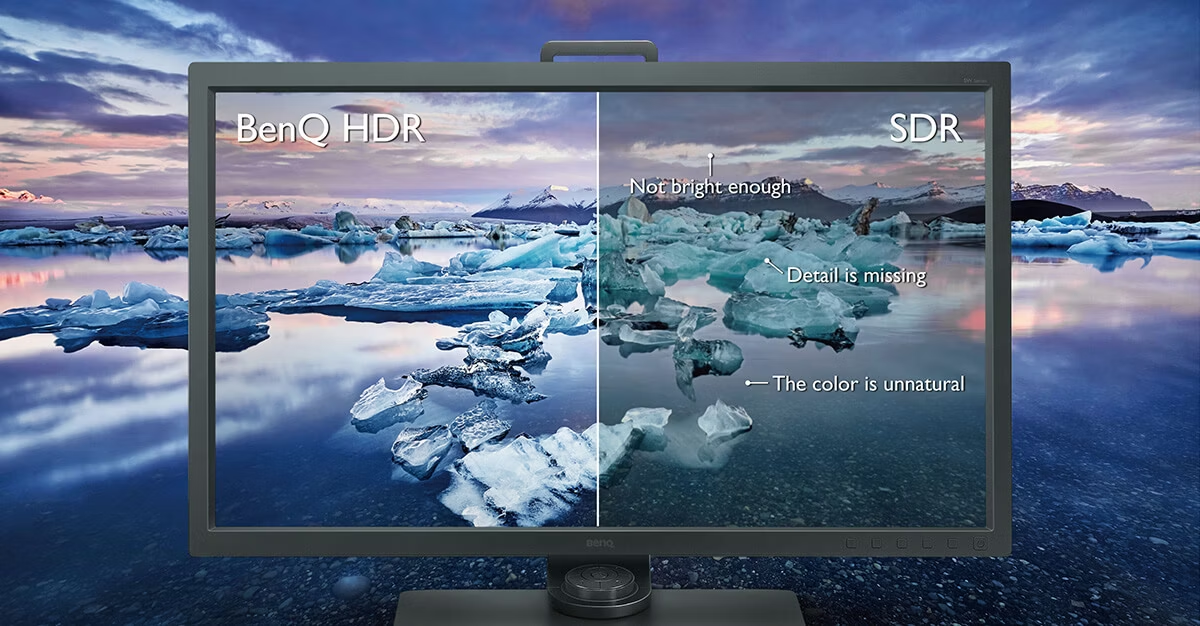
L’HDR offre una qualità dell’immagine notevolmente migliorata grazie a schermi più luminosi e a una gamma dinamica notevolmente ampliata. Per poterlo utilizzare è necessario disporre di un monitor compatibile con l’HDR e ho creato questa pagina per rispondere a molte domande sulle opzioni da prendere in considerazione. Inizieremo con un’analisi generale, per poi passare a diverse categorie: portatili Apple, monitor esterni (per Apple o Windows) e calibrazione/profilazione per HDR.
Io utilizzo principalmente un Pro Display XDR da 32″ (mini-LED da 1600 nit), un MacBook Pro M4 con schermo Retina XDR da 14″ (mini-LED da 1600 nit) e un iPhone 16 Pro (OLED da 1600 nit). Tutti questi dispositivi offrono un’esperienza HDR di buona qualità. Li ho utilizzati con una vasta gamma di contenuti in diverse condizioni di illuminazione. Inoltre, ho acquistato diversi altri display HDR per effettuare dei test e ho avuto modo di provare direttamente almeno 50 modelli. Esiste un’ampia gamma di opzioni tra cui scegliere, adatte a vari budget.
Se si cercano le migliori opzioni, tutte le seguenti sono modalità ideali per entrare nel mondo dell’HDR:
Migliori opzioni:
- Il MacBook Pro da 14″ o 16″ con chip M1 o successivo (dotato di schermo XDR da 1600 nit). La qualità di questi display HDR per laptop è imbattibile sul mercato. È un’ottima scelta per iniziare a utilizzare l’HDR se si possiede un portatile.
- L’ASUS PA32UCXR è un mini-LED da 1600 nit eccezionale, ideale sia per gli utenti di PC che per quelli di MacOS. Offre oltre 1600 nit con un blooming minimo per un mini-LED, un’eccellente accuratezza cromatica e un colorimetro integrato. Altamente raccomandato.
- L’ASUS PA32UCDM è un OLED da 1.000 nit eccellente. Offre 1.000 nit QD-OLED e supporta la calibrazione (il colorimetro non è incluso). È un’ottima opzione per chi lavora in un ambiente con illuminazione controllata (ovvero se si può impostare la luminosità SDR tra 80 e 120 nit, come generalmente raccomandato per i lavori di stampa).
- Il nuovo iPad Pro M4 è dotato di uno schermo XDR eccezionale (probabilmente il miglior display per consumatori sul mercato) e supporta l’editing HDR in Lightroom e Photomator. Puoi anche usarlo come un piccolo monitor HDR tramite la funzione Continuity di Apple.
Opzioni economiche:
La principale preoccupazione per i prodotti economici attuali (a parte i televisori) è che l’accuratezza cromatica sia limitata ai risultati di fabbrica, in quanto non è possibile utilizzare la profilazione ICC standard per l’HDR. Inoltre, l’alone luminoso (haloing) tende a essere un problema più evidente nei monitor mini-LED economici.
- Il BenQ MOBIUZ EX321UX offre ottime prestazioni HDR e un’accuratezza cromatica discreta per circa 1.100 $.
- Il Gigabyte AORUS FO32U2 appare molto promettente come monitor OLED 4K da 1.000 nit per 800 $.
- Xiaomi offre HDR da 1.000 nit per circa 350 $, e AOC (con zone di oscuramento limitate) per circa 260 $.
Opzioni a costo zero (probabilmente possiedi già uno o più schermi compatibili con HDR):
- Il tuo portatile Apple (specialmente il MacBook Pro con chip M1 o successivo).
- Il tuo televisore (in particolare un OLED). Se lo hai acquistato negli ultimi anni, molto probabilmente puoi collegare il computer tramite HDMI per ottenere una corretta visualizzazione HDR.
- Il tuo smartphone. La maggior parte degli iPhone e degli smartphone Android offre display HDR di alta qualità già da anni, quindi è molto probabile che tu ne possieda uno. Adobe Lightroom supporta la visualizzazione e l’editing HDR, Android supporta le foto HDR nel browser e Apple supporta i file AVIF HDR nell’app Foto (è stato inoltre annunciato il supporto ai file JPG con gain map per Foto/iMessage in iOS 18).
[Nota: questo articolo contiene link di affiliazione. Raccomando raramente altri prodotti e lo faccio solo quando sono convinta che ti piaceranno davvero. Acquistando tramite questi link, mi aiuterai a creare altri tutorial senza alcun costo aggiuntivo per te.]
Considerazioni importanti per l’HDR
Ci sono diversi aspetti da considerare quando si sceglie un monitor HDR:
Luminosità di picco (in nit, ovvero cd/m²)
- 1.000+ nit è il punto in cui l’HDR diventa davvero entusiasmante. Qualsiasi display in questo intervallo avrà un aspetto eccellente per l’HDR in una varietà di condizioni di visione.
- Un OLED da 600 nit può comunque apparire straordinario, a condizione che si mantenga bassa la luce ambientale (in una stanza buia o di notte).
- Questo è il criterio più importante per un display HDR. Se il monitor non raggiunge una luminosità sufficiente, l’esperienza HDR sarà al massimo mediocre in qualsiasi condizione che non sia una stanza buia.
- Il minimo assoluto per il supporto HDR è di 400 nit. Un monitor di questo livello offrirà circa 1 stop di HDR se visualizzato a metà luminosità. Può garantire una buona esperienza in una stanza poco illuminata, ma non offre grandi vantaggi se lo schermo è vicino a una finestra o viene utilizzato all’aperto. In generale, non mi entusiasmerebbe un monitor da 400 nit e molti di questi non riescono comunque a garantire un’esperienza HDR adeguata.
- 600 nit rappresentano un miglioramento evidente rispetto a 400 nit, ma offrono comunque solo un’esperienza HDR discreta. Non comprerei un monitor nuovo solo per arrivare a 600 nit: è piuttosto un vantaggio extra se già lo possiedi (e dovrai comunque limitare la luminosità al 50% circa del massimo per poter apprezzare i reali benefici dell’HDR).
Per i display OLED, è importante anche verificare la luminosità “sostenuta” o “tipica” o la certificazione DisplayHDR.
- I monitor mini-LED tendono a essere molto più luminosi degli OLED alla stessa luminosità di picco dichiarata. Ad esempio, un mini-LED da 1.000 nit può mantenere tale livello di luminosità su tutto lo schermo, mentre un OLED da 1.000 nit potrebbe raggiungere tale luminosità solo su una piccola percentuale dello schermo (forse solo qualche centinaio di nit se si tenta di massimizzare la luminosità).
- A eccezione dei display OLED “tandem” (come l’Apple XDR nel nuovo iPad Pro M4), la maggior parte degli OLED presenta notevoli limitazioni in termini di luminosità a schermo intero rispetto al valore massimo dichiarato.
- I produttori possono comunicare le prestazioni con queste limitazioni utilizzando i termini “sustained” (sostenuto, in genere indica la capacità a pieno schermo) o “typical” (tipico, termine non definito, ma che dovrebbe dare un’idea approssimativa di ciò che il display può fare su aree più ampie). Una specifica molto più utile è la certificazione DisplayHDR, se il display è stato sottoposto a test e certificazione.
- In generale, qualsiasi modello con certificazione DisplayHDR 1400 o 1000 dovrebbe garantire un’esperienza HDR di alto livello.
- Qualsiasi monitor certificato come DisplayHDR 600 True Black (quindi OLED) è una buona opzione per gli ambienti più scuri. Non comprerei un display con certificazione 400-500, ma può comunque essere utile se già lo possiedi.
Neri profondi
La qualità HDR riguarda, in ultima analisi, il raggiungimento di una gamma dinamica più ampia e un nero slavato (non realmente nero) riduce tale gamma. Il beneficio dei neri più profondi dipende dall’ambiente in cui si lavora: una stanza luminosa (o con luci forti) riflette la luce sullo schermo, riducendo significativamente il vantaggio percepito dei neri profondi.
La maggior parte dei monitor utilizza una retroilluminazione per illuminare più pixel. Questo tipo di display è noto come “trasmissivo” perché la luce viene trasmessa attraverso i pixel (anziché emessa singolarmente da ciascun pixel). L’LCD limita la luce per creare i pixel, ma non può bloccarla completamente, quindi i pixel neri non sono mai davvero neri.
- Ciò può anche provocare il fenomeno del “blooming”, in cui i pixel neri vicini a pixel molto luminosi appaiono grigi perché condividono la stessa retroilluminazione.
- I migliori display trasmissivi utilizzano la tecnologia “full array local dimming” (FALD). Questi display utilizzano più sorgenti di retroilluminazione, in modo che le aree scure dell’immagine possano utilizzare una retroilluminazione più debole o essere spente del tutto. Ciò consente di ottenere neri molto più profondi, riducendo il bleed-through e spesso permette di ottenere un vero nero nei pixel non vicini a pixel luminosi.
- Esistono molte varianti di questo approccio e quelle con meno di 100 zone non offrono grandi vantaggi. L’ideale è cercare monitor con almeno 500 zone locali.
Alcuni monitor (come quelli OLED o i futuri display “micro-LED”) sono display “emissivi”, che emettono luce direttamente da ciascun pixel. Questi offrono un nero perfetto e migliorano notevolmente la gamma dinamica, soprattutto in ambienti privi di forte luce ambientale.
Questi monitor sono pubblicizzati come dotati di un contrasto “infinito” (in quanto la luminosità di un pixel bianco viene divisa per quella di un pixel nero considerato a 0 nit).
La differenza nei livelli di nero sarà molto evidente se si confronta un FALD con un OLED in una stanza buia con contenuti come un campo stellato (stelle su un cielo notturno nero). Queste piccole aree luminose costringono la retroilluminazione a influenzare i neri nel FALD, mentre l’OLED mantiene neri profondi. Pertanto, i contenuti che mescolano piccole aree luminose con ombre profonde risulteranno meno efficaci su un FALD se visualizzati in una stanza sufficientemente buia da permettere di distinguere il nero vero dal nero minimo del monitor.
Rapporto di contrasto:
Un valore di 600+ nit è spesso un ottimo segnale di qualità, ma non racconta tutta la storia. Assicurati che il display offra un rapporto di contrasto molto elevato. Un rapporto di 1.000:1 indica che stai ottenendo principalmente un’alta luminosità SDR (i neri non saranno molto profondi). L’ideale è 100.000:1 o superiore.
Rivestimenti anti-riflesso:
- Per quanto riguarda i neri profondi e l’alto contrasto, un rivestimento lucido del monitor potrebbe creare riflessi fastidiosi.
- Se noti dei riflessi chiari sul display quando lo usi (puoi fare una prova tenendo un telefono o un tablet nella stessa area), potresti trarne vantaggio.
- D’altro canto, i rivestimenti anti-riflesso tendono a diffondere la luce ambientale e possono aumentare il livello del nero se c’è molta luce nella stanza. (le riflessioni interne probabilmente non sono un problema in condizioni di luce ambientale scarsa, quindi i neri dovrebbero migliorare in ambienti bui o di notte).
Calibrazione / Profilazione
- Al momento, non esiste uno standard ICC per l’HDR. Per questo motivo, è importante acquistare un monitor che sia ragionevolmente o molto accurato (idealmente con deltaE < 1) o che supporti la calibrazione hardware interna. Al momento non è possibile utilizzare colorimetri tradizionali per i display HDR (fatta eccezione per la funzione “Fine Tune” di calibrazione su MacOS per i display Apple).
- I display XDR di Apple sono accurati e compatibili con alcune opzioni di calibrazione uniche di Apple.
- I monitor ASUS ProArt supportano la calibrazione hardware tramite la loro utility software.
- I televisori HDR offrono una serie di controlli e alcuni monitor HDR dispongono di impostazioni come il guadagno RGB che possono aiutare a migliorare l’accuratezza del dispositivo. Questo metodo è efficace se si utilizza un software come CalMAN per verificare l’accuratezza cromatica (in genere, l’EOTF per i display HDR non è ben documentato né facilmente verificabile). I televisori venduti negli ultimi anni tendono a garantire una buona precisione del colore già dalla fabbrica.
Le certificazioni VESA DisplayHDR possono essere utili, ma presentano alcune limitazioni di cui è bene essere consapevoli:
- Molti prodotti eccellenti non sono certificati (questo include tutti i display Apple e i loro schermi XDR sono il punto di riferimento assoluto per l’HDR consumer).
- La loro metodologia di test per la luminosità di picco è utile, ma i test sul contrasto sono stati criticati perché hanno consentito valutazioni elevate a monitor privi di local dimming (con neri e gamma dinamica scarsi).
- Per esempio, un monitor potrebbe avere “1.000 nit di luminosità di picco”, ma essere certificato solo “DisplayHDR True Black 400”. Molto probabilmente perché la luminosità di picco non riguarda un numero sufficiente di pixel o non può essere mantenuta a lungo. Lo schermo deve essere in grado di mostrare la luminosità certificata almeno in una finestra dell’8%, oltre ad altri requisiti.
(Vedi qui le specifiche reali del test).
Porte:
- La larghezza di banda utilizzata per la connessione del display deve supportare l’HDR (10 bit), la risoluzione (ad esempio 4K), il campionamento cromatico (444 è ideale per il colore ad alta risoluzione) e il refresh rate (almeno 60 Hz, e 120 Hz è l’ideale in fotografia per panoramiche e zoom – oltre che per altri usi come lo scorrimento del testo).
- La tua larghezza di banda è circa 3 volte maggiore se la connessione supporta DSC (Display Stream Compression).
- Requisiti minimi per l’HDR:
- HDMI 2.0 supporta il 4K HDR con colore 4:2:2 a 60 Hz (DSC non è supportato). Questa è una limitazione, e HDMI 2.1 è chiaramente preferibile.
- DisplayPort 1.4 supporta 4K HDR con colore 4:4:4 a 90 Hz o 4:2:0 a 144 Hz non compresso, oppure fino a 4:4:4 a 240 Hz con DSC.
- Nota che Thunderbolt 3 / USB-C con modalità alternativa DP supporta sia HDMI 2.0 sia DP 1.4.
- Ideale per l’HDR:
- HDMI 2.1 supporta 4K HDR con colore 4:4:4 a 120 Hz (240 con DSC), oppure fino a 8K 4:4:4 a 120 Hz con DSC.
- DisplayPort 2.0 supporta fino a 4K HDR con colore 4:4:4 a 120 Hz non compresso o fino a 8K 4:4:4 a 240 Hz con DSC.
- Nota che Thunderbolt 4 / USB4 supporta DisplayPort 2.0 (non esiste una modalità alternativa HDMI 2.1 tramite USB-C).
- Usa un buon cavo HDMI
- I cavi economici potrebbero non supportare l’HDR su lunghe distanze e tendono a essere rigidi, ingombranti e difficili da sistemare.
- Io adoro il cavo HDMI in fibra ottica FIBBR da 25 piedi (nota: i cavi in fibra ottica sono direzionali: l’estremità contrassegnata come #1 va collegata al computer e quella #2 alla TV).
- Apple vs monitor di terze parti
NON è possibile utilizzare un monitor Apple con Windows (funzionerà con supporto di base, ma non come display HDR).
A parte questo, qualsiasi monitor o TV compatibile con HDR dovrebbe funzionare molto bene con MacOS 15+ o Windows 10/11.
Ognuno ha esigenze diverse
Le esigenze dei diversi fotografi possono variare in base al budget, all’accuratezza cromatica, alle dimensioni richieste, ecc. Inoltre, potresti dare importanza anche al gaming o ad altri utilizzi, come la realizzazione di video. Ecco quindi alcuni aspetti da considerare:
- Budget: In genere, si ottiene ciò per cui si paga. Ho un portatile PC economico da 600 nit e il display è piuttosto scarso in termini di accuratezza cromatica e dettaglio nelle ombre profonde, nonostante si tratti di un OLED. Col passare del tempo, vedremo probabilmente dei monitor di ottima qualità a prezzi accessibili, ma fai attenzione alle offerte che sembrano troppo belle per essere vere.
- Refresh rate: Se sei un gamer, i tempi di risposta e le frequenze di aggiornamento dei mini-LED tendono a essere molto più lenti rispetto agli OLED e potrebbero non soddisfare le tue aspettative. Il QD-OLED dovrebbe migliorare la luminosità e potrebbe essere la scelta ideale se non puoi mantenere la luce ambientale molto bassa. In caso contrario, il mini-LED è probabilmente un’ottima scelta per la maggior parte dei fotografi, in quanto tende a garantire una luminosità di picco migliore per lavorare in condizioni di forte illuminazione ambientale.
- Gamut: qualsiasi monitor con un’elevata copertura della gamma P3 è probabilmente ottimo. Se acquisti un WOLED o un’altra tecnologia che utilizza un sub-pixel bianco per la luminosità, potresti essere più limitato verso sRGB e cercherei di evitarlo se possibile. Non hai bisogno di un’elevata copertura Rec.2020, e in alcuni casi potrebbe persino esserci un rischio per la resa cromatica (metamerismo dell’osservatore) a causa della distribuzione spettrale di potenza molto ristretta di molti display ultra-wide gamut. La copertura AdobeRGB è ideale per la stampa (poiché include colori stampabili al di fuori del P3 nel verde/ciano), ma non è molto enfatizzata da molti produttori di monitor.
- Risoluzione: le opinioni variano per la stampa (per valutare la nitidezza), ma non credo che ci sia alcuna considerazione unica per l’HDR in questo senso. Se stampi spesso, sai già cosa ti serve o con cosa ti trovi a tuo agio. In caso contrario, non mi preoccuperei troppo. Personalmente mi troverei bene con un’ampia gamma di display (è più una questione di come lo usi: assicurati di mantenere fattori di zoom multipli del 100%).
- Ricarica e porte: Finché non ci sarà un’ampia disponibilità di buoni display HDR, non mi preoccuperei di usare il monitor come hub USB o per la ricarica. Basta procurarsi un buon dock USB/Thunderbolt se il monitor non include le funzionalità extra desiderate.
Portatile HDR Apple
Se vuoi la migliore esperienza HDR possibile su un laptop, il MacBook Pro (M1 o successivo) è senza dubbio il vincitore assoluto. Consulta le mie recensioni su M1, M2, M3 e M4 (incluse indicazioni su quali opzioni acquistare e dove risparmiare).
L’M4 è il migliore di sempre, con l’opzione nano-texture e il supporto SDR a 1.000 nit, che lo rendono il miglior portatile per lavorare in condizioni di forte luce ambientale (ad esempio durante i viaggi per fotografia paesaggistica). Io ho aggiornato ogni anno dal lancio: sono tutti straordinari. E non devono per forza costare molto (di recente ho comprato un M1 Pro da 16″ usato a 500 $ in condizioni eccellenti).
Apple può avere la reputazione di essere costosa, ma credo che il MacBook Pro offra il miglior rapporto qualità-prezzo sul mercato. Ottieni un display Retina XDR da 1.600 nit di riferimento nel settore, prestazioni fulminee, eccellente autonomia, qualità costruttiva eccezionale e un’assistenza clienti di prim’ordine.
Ti consiglio il modello da 14″ se vuoi viaggiare leggero, quello da 16″ se desideri il miglior schermo, l’upgrade a 32 GB di RAM se il budget te lo consente e un’unità interna che copra le tue esigenze essenziali.
Oltre a ciò, quasi tutti i portatili Apple dal 2018 in poi supportano almeno un certo livello di HDR (vedi l’elenco di compatibilità). Qualsiasi display Apple con marchio “XDR” (come il MacBook Pro M1, gli iPad recenti, ecc.) è eccezionale.
Migliori monitor HDR (oltre 1.700 $)
I monitor esterni sono ovviamente necessari per i computer desktop o per visualizzare le immagini su uno schermo di grandi dimensioni quando si lavora con un portatile. Purtroppo, i prezzi dei migliori monitor HDR rimangono piuttosto elevati, ma sono già disponibili diverse ottime opzioni. Qui di seguito ti proporrò alcune opzioni specifiche da prendere in considerazione, ma prima di tutto diamo un’occhiata agli aspetti più importanti.
Non ho avuto l’opportunità di testare in modo approfondito molti dei monitor seguenti, ma ritengo che valgano la pena di essere presi in considerazione in base alle specifiche tecniche e/o alla mia esperienza con essi nei negozi. Li ho contrassegnati come “promettenti” per indicare la mia mancanza di esperienza diretta approfondita. Includo anche la mia logica alla base della scelta, così potrai capire se qualcuno di questi è ideale per le tue esigenze:
Il migliore della categoria: Apple Pro Display XDR
- È il monitor che uso personalmente e che adoro.
- Con i suoi 1.600 nit, è un’opzione ideale per l’HDR.
- Offre inoltre una diagonale da 32″, un’ampia gamma cromatica (99% P3), una risoluzione 6K, 1.600 nit, un’elevata accuratezza (ΔE < 1) e assenza di rumore delle ventole.
- Questo monitor è perfetto per gli utenti MacOS, grazie all’integrazione avanzata non disponibile su nessun altro monitor (né su MacOS né su Windows), che include il controllo preciso dei valori specifici di luminanza SDR e HDR e la possibilità di scegliere l’EOTF SDR pur rimanendo in modalità HDR, cosa che può rivelarsi ideale per lavori di stampa molto esigenti.
- Anche se questo display è “vecchio” (manca di connettività pass-through/ricarica o webcam), era molto avanti per la sua epoca e resta il mio preferito. Apprezzo il controllo e la prevedibilità della modalità di riferimento XDR e dei profili personalizzati. Apprezzo anche la risoluzione 6K su un display da 32″. Tuttavia, le alternative molto più economiche qui sotto saranno in generale una scelta migliore per la maggior parte dei fotografi.
- Nota: questo monitor è solo per l’uso con MacOS (su PC funziona con supporto di base, ma senza HDR).
Il migliore della categoria: ASUS ProArt PA32UCXR
- Si tratta di un monitor eccezionale per MacOS e PC che si confronta molto bene con il Pro Display XDR: offre una qualità d’immagine eccellente a metà prezzo, con auto-calibrazione, ricarica pass-through e connettività USB downstream. Altamente raccomandato.
- Luminosità di picco di 1.600 nit (ho misurato fino a 1.750 nit) con 1.000 nit a pieno schermo (DisplayHDR 1400), mini-LED a punti quantici con 2.304 zone di oscuramento locale.
- Include anche risoluzione 4K, ottimo supporto per la stampa (99% AdobeRGB, 97% P3, 85% Rec.2020), stand di alta qualità.
- Auto-calibrazione: hardware integrato che può funzionare in autonomia (anche senza computer o pianificazione fuori orario). Supportato anche da CalMAN / ColorSpace. ΔE < 1, vedi ProArt Hardware Calibration.
- Supporta Dolby Vision (oltre a HDR10 e HLG), doppia Thunderbolt 4 con 90 W di alimentazione, HDMI 2.0, DisplayPort 1.4 e hub USB integrato (una porta Type-C, tre porte Type-A, tutte USB 3.2 Gen 2).
- Vantaggi rispetto al Pro Display XDR:
- Prezzo significativamente inferiore.
- Compatibile con PC e MacOS.
- Connessione a cavo singolo (può caricare il portatile e collegare più dispositivi downstream).
- Blooming/haloing leggermente inferiore nei contenuti estremamente scuri (anche se in entrambi i casi è raro vederlo). L’ASUS non raggiunge i neri assoluti dell’XDR, ma è meno soggetto al blooming e mostra più dettagli nelle ombre molto scure.
- Supporto Rec.2020 (85% di copertura, leggero vantaggio in verde/ciano).
- L’hardware di calibrazione integrato è rassicurante, anche se l’XDR è già molto accurato e la maggior parte dei fotografi sarà soddisfatta da entrambi.
- Vantaggi dell’XDR (per utenti MacOS): configurazione più semplice, risoluzione 6K, profili personalizzati, migliore uniformità e completa silenziosità (nessuna ventola, mentre l’ASUS ha ventole udibili solo in ambienti molto silenziosi).
Eccellente: ASUS PA32UCDM
Si tratta di un monitor eccezionale sia per MacOS che per PC: il suo costo netto è di circa 800 $ inferiore rispetto al PA32UCXR (o anche di più, se non ti serve un colorimetro), offre prestazioni elevate, neri perfetti grazie alla tecnologia OLED, supporta la calibrazione HDR, la ricarica pass-through e la connettività USB downstream. Lo consiglio vivamente.
- 1.000 nit QD-OLED.
- Ottima accuratezza (ΔE < 1): l’hardware di calibrazione integrato può funzionare autonomamente (anche senza computer o con programmazione fuori orario). Supportato anche da CalMAN / ColorSpace.
- Offre inoltre 31,5″, ampia gamma cromatica (99% P3), risoluzione 4K.
Alternative al PA32UCDM (non acquistare a meno che non si trovi un prezzo scontato in modo significativo o usato):
Promettente: ASUS PG32UCDM
- Potresti prenderlo in considerazione per risparmiare circa 600 $, ma non raggiungerà la stessa accuratezza cromatica finché non ci sarà uno standard ICC per la profilazione in modalità HDR. (La calibrazione è presente solo nei modelli ProArt).
- L’accuratezza dovrebbe essere discreta per la fotografia generale, ma non ideale se si desidera profilare il monitor.
- 1.000 nit QD-OLED (certificazione DisplayHDR 400).
- Offre inoltre 32″, 99% P3, 4K, ΔE < 2, 10 bit.
Molto promettente: ASUS PA32UCX-PK
- Mini-LED da 1.200 nit con 1.152 zone (DisplayHDR 1000).
- Include calibratore X-Rite e supporto alla calibrazione hardware.
- Caratteristiche: 4K, 99% DCI-P3, 99,5% AdobeRGB, ΔE < 1, 10 bit.
Promettente: Dell UP3221Q
- Mini-LED da 1.000 nit (DisplayHDR 1000) con circa 2.000 zone di oscuramento locale.
- Offre inoltre 32″, ampia gamma cromatica (99,8% P3), risoluzione 4K, colorimetro integrato, Thunderbolt 3 (oltre a DisplayPort / HDMI), buona accuratezza (ΔE < 2).
In generale, qualsiasi monitor con una certificazione DisplayHDR pari o superiore a 1.000 nit dovrebbe garantire un’esperienza HDR di alto livello. Qualsiasi monitor certificato come DisplayHDR 600+ “True Black” dovrebbe essere una buona opzione per l’utilizzo in ambienti più scuri.
==> Acquista solo i monitor che ho contrassegnato come “promettenti” se li hai provati personalmente o puoi restituirli (poiché non li ho testati direttamente).
Monitor HDR economici (sotto i 1.200 $)
La tecnologia HDR prevede quasi sempre un sovrapprezzo, perché è più recente, più complessa e offre nuove funzionalità. Tuttavia, esistono molti modi per avvicinarsi al mondo dell’HDR con un budget più contenuto. Uno dei modi migliori è utilizzare una TV o un monitor da gaming (trattati qui sotto), ma qui ti presento anche alcuni monitor tradizionali per computer che offrono un’esperienza HDR di qualità a un prezzo più basso.
I compromessi più comuni in questa fascia riguardano le ombre meno definite (dimming locale meno efficace) e una minore accuratezza cromatica. Quest’ultima può essere risolta in modalità SDR profilando il monitor. Tuttavia, finché non verrà definito uno standard ICC per l’HDR (e potrebbero volerci anni), dovrai scegliere tra:
- affidarti a soluzioni come ASUS ProArt o TV (che supportano la calibrazione hardware)
- oppure accettare che l’accuratezza in modalità HDR sarà probabilmente inferiore.
⚠️ Ti consigliamo di consultare anche le opzioni TV riportate più in basso, in quanto offrono un buon rapporto qualità-prezzo e supportano la calibrazione hardware.
Eccellente: BenQ MOBIUZ EX321UX
- Mini-LED da 1.000 nit con 1.152 zone di dimming locale.
- Offre anche: 32″, 4K, 99% P3 / AdobeRGB, frequenza di aggiornamento 144 Hz.
- Anche se viene commercializzato come monitor da gaming, BenQ tende a garantire colori più accurati già dalla fabbrica e include un’opzione per selezionare sRGB o P3 più precisi in modalità SDR. Questo lo rende una scelta più adatta sia all’HDR che alla stampa (SDR).
Molto promettente: Gigabyte 32″ AORUS FO32U2
- Monitor QD-OLED da 1.000 nit (certificato DisplayHDR TRUE BLACK 400).
- Offre anche: 32″, 4K, 99% P3, profondità colore a 10 bit.
- Nota: esiste una versione “pro” (FO32U2P) a 200 $ in più. L’unica differenza è l’aggiunta del DisplayPort 2.1 (contro DP 1.4, nessuna modifica all’ingresso HDMI). A meno che tu non sia un gamer, non serve questo upgrade (consente frequenze di aggiornamento più elevate, che non ti servono).
Molto promettente: Dell 32 Plus 4K QD-OLED S3225QC
- Certificazione DisplayHDR 600.
- Display QD-OLED da 32″, risoluzione 4K.
⚠️ Fai attenzione alla fascia bassa del mercato: È innegabile che sul mercato ci sia una grande quantità di prodotti di bassa qualità che riportano la scritta “HDR” sulle confezioni. Se un display offre meno di 1.000 nit e non ha almeno una certificazione DisplayHDR 600, è molto probabile che non offra una vera esperienza HDR. Ti consiglio di andare in un negozio e confrontare i migliori e i peggiori monitor HDR per farti un’idea.
Monitor da gaming
Se si lavora in ambito fotografico, è meglio essere cauti con i monitor da gaming, perché spesso non garantiscono un’alta precisione cromatica o non offrono strumenti di calibrazione.
A seconda del modello, possono mostrare aberrazione cromatica nei dettagli fini (come il testo) oppure avere schermi curvi (che possono riflettere di più la luce ambientale).
In generale, non sono progettati pensando alle esigenze dei fotografi, ma i problemi di accuratezza cromatica potrebbero essere risolti in futuro con il supporto per la profilazione ICC.
Detto ciò, se fai molto gaming e la fotografia è solo una delle tue esigenze, un monitor da gaming potrebbe essere una buona scelta.
Ecco alcuni modelli da considerare:
Buon rapporto qualità/prezzo: AOC Q27G3XMN da 27″
- Mini-LED da 1.000 nit (certificato VESA DisplayHDR 1000) con 336 zone di dimming locale.
- È un monitor economico da 27″ con risoluzione 2K QHD (2560×1440).
Ottimo valore (con riserve): Xiaomi Mini LED Gaming Monitor G Pro 27i
- Una buona opzione se vuoi entrare nel mondo HDR con una spesa minima.
- Mini-LED da 1.000 nit con 1.152 zone di dimming locale, a soli 330 $!
- È un monitor economico da 27″ che non supporta il 4K (offre risoluzione 2K QHD: 2560×1440).
- L’accuratezza cromatica è ragionevole (cioè visibilmente non perfetta, ma abbastanza vicina da soddisfare molti fotografi).
- I neutri tendono al rosso e i colori HDR risultano un po’ sovrasaturi, ma comunque migliori rispetto alla maggior parte dei monitor da gaming HDR.
- Non ci sono opzioni di calibrazione in modalità HDR (dato che non esiste uno standard ICC per la profilazione in HDR), quindi in HDR i colori saranno quelli di fabbrica.
- Se ti serve la calibrazione per la stampa, puoi semplicemente passare alla modalità SDR e fare la profilazione lì. Non è possibile mantenere attivo un profilo personalizzato quando si passa alla modalità HDR, altrimenti i risultati verranno tagliati. Su Windows il passaggio è abbastanza semplice, mentre su MacOS un po’ meno, quindi potresti voler considerare BetterDisplay, che consente di cambiare il profilo colore automaticamente quando si attiva o disattiva l’HDR.
- I dettagli nelle alte luci appaiono leggermente tagliati/compressi.
- È possibile ovviare a questo problema durante la fase di editing, se ti dà fastidio, pensando semplicemente che ci sia un margine leggermente inferiore.
- È piuttosto difficile trovare esempi in cui questo influenzi l’esperienza visiva su un browser. Se osservi il lato destro e luminoso dell’arco in questa immagine, c’è una leggera perdita di dettaglio. Solo una persona molto attenta se ne accorgerebbe o se ne preoccuperebbe.
- Il local dimming è generalmente buono.
- Gli aloni luminosi (halos) sono gestiti molto bene quando si guarda direttamente il monitor (persino meglio del Pro Display XDR per quanto riguarda i dettagli molto scuri), ma queste prestazioni sono estremamente sensibili all’angolo di visione. Appena ci si sposta un po’ fuori asse, gli aloni diventano molto più evidenti. Quindi i livelli di nero appariranno migliori dell’XDR al centro dello schermo (assumendo che tu sia seduto perfettamente di fronte), ma i bordi sinistro e destro non saranno altrettanto buoni. Ciononostante, questi sono neri davvero profondi, e non ho alcuna riserva a riguardo.
- Gli aloni HDR su sfondi uniformi di mezzitoni sono visibili, ma non ho osservato problemi in foto reali comparabili (come tramonti dietro edifici).
- Durante i miei test ho notato lievi aloni scuri (“dark halos”), ma non sono un problema, ed è improbabile che tu li noti.
- Ho riscontrato alcuni piccoli problemi con HDMI:
- Potrebbe non funzionare con cavi di bassa qualità. Non sono riuscito a far riconoscere questo monitor come compatibile con l’HDR su Windows/MacOS, nonostante abbia utilizzato un cavo HDMI che ha sempre funzionato con altri dispositivi HDR.
- L’HDR ha invece funzionato perfettamente con un cavo FIBBR di qualità superiore. Consiglio vivamente i loro cavi (ricorda: è fondamentale che l’estremità contrassegnata con “1” sia collegata al computer e quella “2” al monitor – se inverti, non funzionerà).
- Le impostazioni del monitor non sembrano influenzare il problema, dipende solo dal cavo.
- Nessun problema quando ho usato il cavo DisplayPort fornito nella confezione.
Se hai bisogno di assistenza clienti, scrivi a: support.global@support.mi.com Ho ricevuto una risposta utile in meno di 24 ore, di sabato. (Nessuna fortuna con il loro supporto su Facebook, e non c’è assistenza telefonica negli Stati Uniti).
Molto promettente: ASUS 27″ PG27UCDM OLED
- Luminosità di picco da 1.000 nit (certificato DisplayHDR 400 True Black).
- Include anche: pannello QD-OLED 4K, 99% DCI-P3, vero colore a 10 bit.
- Alternative che utilizzano lo stesso pannello tandem QD-OLED Samsung di quarta generazione a 5 strati del PG27UCDM:
- Molto promettente: Samsung 27″ G81SF
- Molto promettente: Alienware AW2725Q da 27″
- Molto promettente: MSI MPG 272URX QD-OLED da 27″
- Promettente: Acer Nitro XV275K da 27″
- Certificazione DisplayHDR 1000, risoluzione 4K.
Nota: Non ho testato personalmente questi dispositivi o ho avuto solo esperienze molto limitate con essi. Ho comunque provato un’ampia gamma di display con luminosità compresa tra 400 e 1.000 nit e ritengo che quelli elencati siano probabilmente tra le opzioni più interessanti disponibili.
Calibrazione / profilazione di un display HDR
Attualmente non esiste supporto per profili ICC in modalità HDR. Di conseguenza, utilizzare un profilo ICC personalizzato interrompe la funzionalità HDR. Se stai cercando la miglior precisione cromatica possibile, ecco le opzioni disponibili:
- Acquista un display molto accurato già dalla fabbrica (come il Pro Display XDR).
- Acquista un display che offre la possibilità di calibrazione hardware (come la linea ASUS ProArt o un televisore HDR).
- Esegui la profilazione in modalità SDR (per ottenere colori accurati per la stampa), ma utilizza la modalità HDR con il profilo di fabbrica.
- Oppure, accetta l’accuratezza di fabbrica del display finché non saranno disponibili soluzioni di profilazione per l’HDR.
Calibrite (associata a X-Rite) ha rilasciato alcuni colorimetri progettati per gestire display HDR più luminosi, tra cui:
- Display Plus HL: Progettato per gestire fino a 10.000 nit, che supera ampiamente le capacità di qualsiasi display HDR consumer. Ciononostante, l’ho acquistato. Ho successivamente letto segnalazioni secondo cui potrebbe essere meno sensibile ai valori scuri, e Mi chiedo se esista un filtro ND integrato che possa rilevare valori molto luminosi, ma che riduca la sensibilità nelle basse luci.
- Display Pro HL: Progettato per gestire fino a 3.000 nit. Questo è probabilmente il livello ideale per supportare i display HDR per molti anni a venire. Molti monitor, TV e smartphone si trovano nella gamma 1.000–2.500 nit, e sembra improbabile che si vada oltre i 3.000 nit in tempi brevi (probabilmente richiederebbe micro-LED).
Questi strumenti hardware funzionano con ASUS e con il software di calibrazione CalMAN per i monitor ASUS ProArt. Anche se non possono essere usati per la profilazione ICC in HDR, valgono comunque la pena se hai bisogno di un colorimetro e vuoi evitare un altro acquisto in futuro, una volta che verrà introdotto il supporto ICC (ma non ci sono garanzie, e nessuna soluzione ICC è prevista nel 2025).
Qual è la tua esperienza?
Ci sono troppi monitor sul mercato perché io possa testare tutto personalmente. Per favore, lascia un commento qui sotto se hai una lunga esperienza nell’uso di Photoshop o Adobe Camera RAW con uno qualsiasi dei monitor HDR citati sopra o con altri monitor HDR per computer. Mi piacerebbe conoscere le tue opinioni in merito.